
Instalando o IBM DB2 ODBC CLI no Ubuntu
Este guia mostra como instalar e configurar o driver ODBC CLI do IBM DB2 no Ubuntu para conexão com bancos DB2 usando unixODBC.
1️⃣ Atualizar repositórios
sudo apt-get update
sudo apt-get upgrade -y
2️⃣ Instalar dependências obrigatórias
sudo apt-get install -y \
    unixodbc \
    unixodbc-dev \
    libaio1 \
    libaio-dev \
    libxml2 \
    libxml2-dev \
    ksh \
    wget \
    tar
3️⃣ Criar diretório de instalação
sudo mkdir -p /opt/ibm/db2/clidriver
cd /tmp
4️⃣ Baixar o driver ODBC CLI
wget https://public.dhe.ibm.com/ibmdl/export/pub/software/data/db2/drivers/odbc_cli/v11.5.5/linuxx64_odbc_cli.tar.gz
5️⃣ Extrair o pacote
sudo tar -xzf linuxx64_odbc_cli.tar.gz -C /opt/ibm/db2/clidriver/
6️⃣ Ajustar permissões
sudo chown -R root:root /opt/ibm/db2/clidriver
sudo chmod -R 755 /opt/ibm/db2/clidriver
7️⃣ Criar variáveis de ambiente
sudo tee /etc/profile.d/db2_odbc.sh << 'EOF'
# IBM DB2 ODBC Driver Environment Variables
export DB2_CLI_DRIVER_INSTALL_PATH=/opt/ibm/db2/clidriver/clidriver
export LD_LIBRARY_PATH=$DB2_CLI_DRIVER_INSTALL_PATH/lib:$LD_LIBRARY_PATH
export PATH=$DB2_CLI_DRIVER_INSTALL_PATH/bin:$PATH
export ODBCSYSINI=/etc
export ODBCINI=/etc/odbc.ini

# Variáveis adicionais para aplicações IBM_DB
export IBM_DB_DIR=$DB2_CLI_DRIVER_INSTALL_PATH
export IBM_DB_LIB=$DB2_CLI_DRIVER_INSTALL_PATH/lib
export IBM_DB_INCLUDE=$DB2_CLI_DRIVER_INSTALL_PATH/include
export DB2_HOME=$DB2_CLI_DRIVER_INSTALL_PATH
export DB2LIB=$DB2_CLI_DRIVER_INSTALL_PATH/lib
EOF
Aplicar imediatamente:
source /etc/profile.d/db2_odbc.sh
8️⃣ Configurar o driver no unixODBC
sudo tee /etc/odbcinst.ini << 'EOF'
[IBM DB2 ODBC DRIVER]
Description=IBM DB2 ODBC Driver
Driver=/opt/ibm/db2/clidriver/clidriver/lib/libdb2.so
FileUsage=1
DontDLClose=1
Threading=2
EOF
9️⃣ Criar DSN no /etc/odbc.ini
sudo tee /etc/odbc.ini << 'EOF'
[MEU_DB2]
Driver=IBM DB2 ODBC DRIVER
Description=Conexao DB2 Producao
Database=SEU_BANCO
Hostname=IP_DO_SERVIDOR
Port=50000
Protocol=TCPIP
Uid=SEU_USUARIO
Pwd=SUA_SENHA
EOF
Ajustar permissões:
sudo chmod 644 /etc/odbc.ini
🔟 Criar diretório de configuração do CLI
sudo mkdir -p /opt/ibm/db2/clidriver/clidriver/cfg
1️⃣1️⃣ Criar arquivo db2cli.ini
sudo tee /opt/ibm/db2/clidriver/clidriver/cfg/db2cli.ini << 'EOF'
[MEU_DB2]
Description=Conexao DB2 Producao
Database=SEU_BANCO
Hostname=IP_DO_SERVIDOR
Port=50000
Protocol=TCPIP
Uid=SEU_USUARIO
Pwd=SUA_SENHA
EOF
sudo chmod 600 /opt/ibm/db2/clidriver/clidriver/cfg/db2cli.ini
1️⃣2️⃣ Criar arquivo db2dsdriver.cfg
sudo tee /opt/ibm/db2/clidriver/clidriver/cfg/db2dsdriver.cfg << 'EOF'
<configuration>
  <dsncollection>
    <dsn name="MEU_DB2" host="IP_DO_SERVIDOR" port="50000"/>
  </dsncollection>

  <databases>
    <database name="SEU_BANCO" host="IP_DO_SERVIDOR" port="50000"/>
  </databases>
</configuration>
EOF
sudo chmod 600 /opt/ibm/db2/clidriver/clidriver/cfg/db2dsdriver.cfg
1️⃣3️⃣ Verificar dependências da biblioteca
ldd /opt/ibm/db2/clidriver/clidriver/lib/libdb2.so
1️⃣4️⃣ Testar a conexão com o DB2
Teste com o utilitário do próprio driver:
db2cli validate -dsn MEU_DB2 -connect -user SEU_USUARIO -passwd 'SUA_SENHA'
Ou usando o unixODBC:
isql -v MEU_DB2 SEU_USUARIO 'SUA_SENHA'
✅ Resultado esperado
📊 Resultado na prática
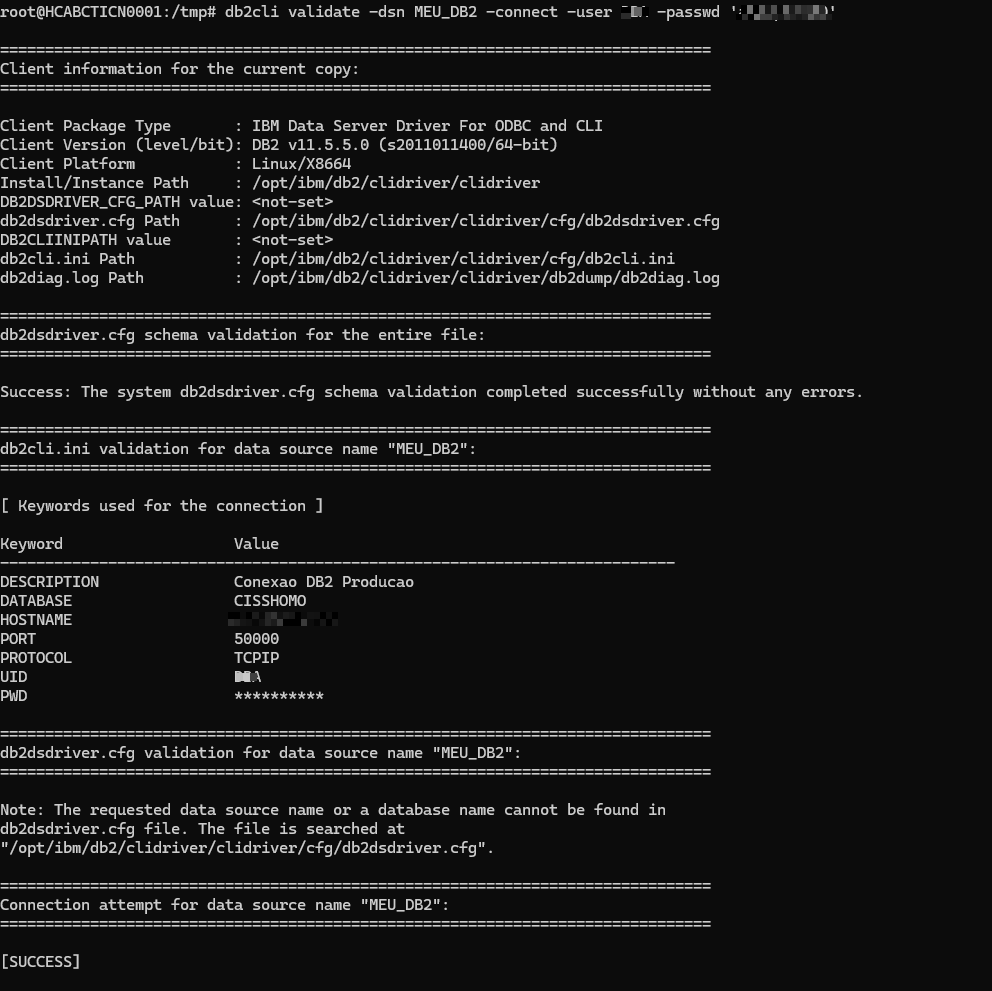
Teste de conexão com db2cli (SUCCESS)
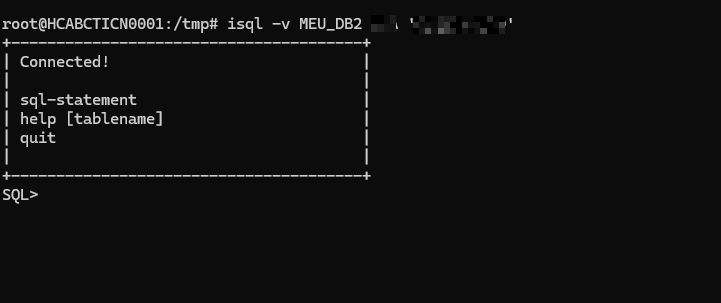
Teste via isql confirmando conexão ODBC ativa
Se tudo estiver correto, o driver IBM DB2 ODBC CLI estará configurado no Ubuntu e pronto para uso em aplicações, scripts, integrações e ferramentas que utilizam ODBC.
💡 Dicas finais
- Use placeholders no tutorial público e nunca publique senhas reais.
- Prefira manter as credenciais em arquivos protegidos ou variáveis de ambiente.
- Teste primeiro com db2cli validate antes de usar em aplicações.
- Se houver erro de biblioteca, revise a saída do comando ldd.