

🚨 Alertas do Zabbix no Telegram com Print do Mapa
Este tutorial mostra como criar um sistema completo para monitorar dispositivos no Zabbix e enviar alertas automáticos para o Telegram com print do mapa em tempo real.
🎯 Objetivo
Detectar hosts offline ou sem resposta no Zabbix, capturar automaticamente o mapa e enviar o status com imagem diretamente para o Telegram.
🔄 Fluxo
Zabbix → API → Script Python → Selenium → Screenshot → Telegram
⚙️ O que esse projeto faz
- Consulta o mapa do Zabbix via API
- Identifica dispositivos online/offline
- Captura print automático do mapa
- Envia alerta organizado para o Telegram
- Permite execução manual ou via cron
🖥️ Infraestrutura utilizada
- Zabbix Server
- Python 3.12
- Selenium + Chromium
- Ubuntu 24.04
- Telegram Bot API
📁 Estrutura usada
/opt/zabbix-alerta/infraestrutura.py
/opt/zabbix-alerta/venv
/tmp (screenshots)
1️⃣ Preparação do ambiente
apt update && apt upgrade -y
apt install -y python3 python3-pip chromium-browser chromium-chromedriver
apt install -y python3-venv python3-full
2️⃣ Criar ambiente Python
python3 -m venv venv
source venv/bin/activate
pip install selenium requests
3️⃣ Executar script
python infraestrutura.py
4️⃣ Automação com cron (opcional)
crontab -e
*/5 * * * * /opt/zabbix-alerta/venv/bin/python /opt/zabbix-alerta/infraestrutura.py
📦 Resultado final
🛰️ Alerta recebido no Telegram
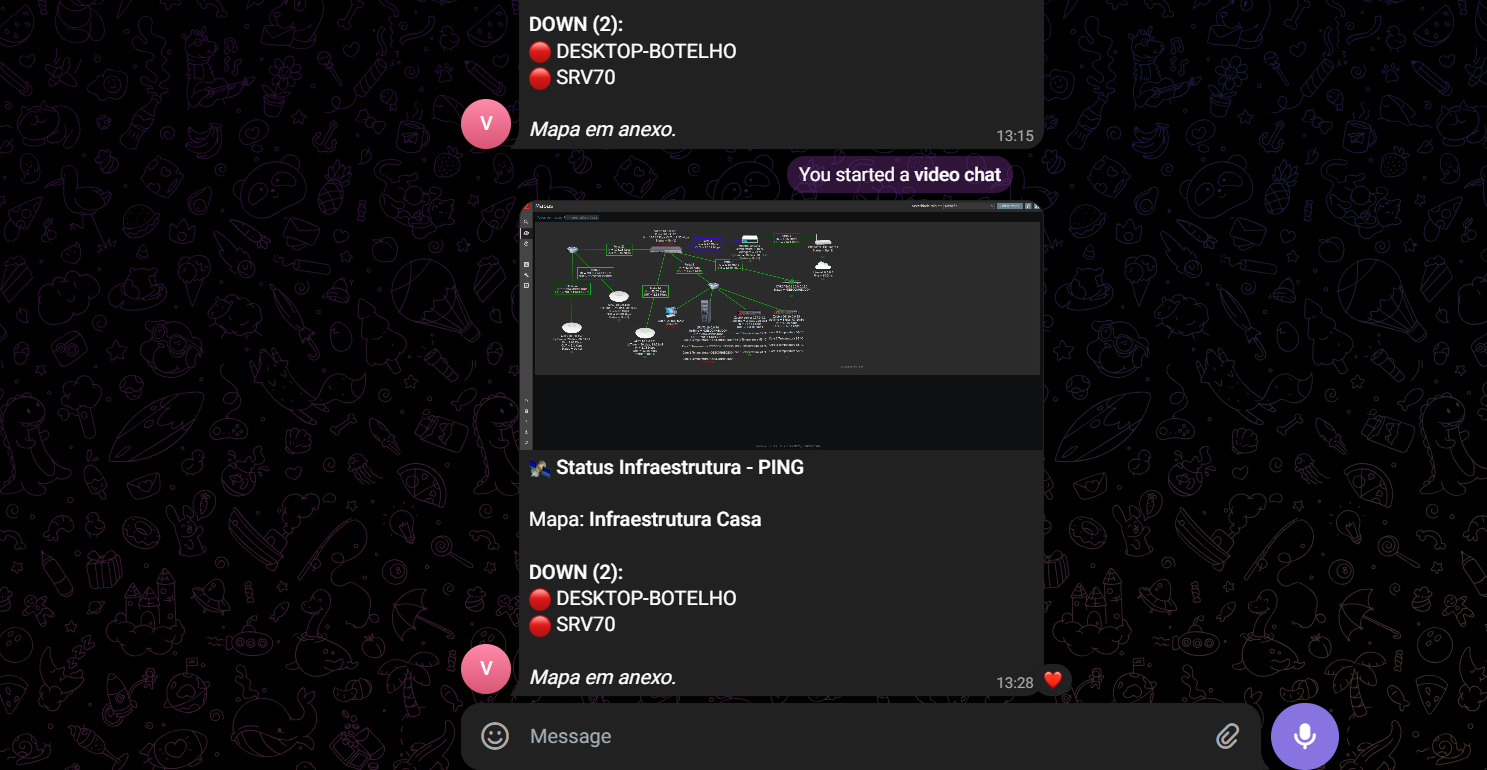
Alerta automático com print do mapa do Zabbix no Telegram
🔟 Fluxo final
Zabbix monitora dispositivos
↓
Script consulta via API
↓
Detecta status (OK / DOWN)
↓
Captura print do mapa
↓
Envia mensagem + imagem no Telegram
✅ Observações importantes
- O bot do Telegram deve estar ativo
- O CHAT_ID precisa ser válido
- O Chromium precisa estar instalado
- O ambiente virtual deve estar ativo
- Monitoramento em tempo real
- Visualização com print do mapa
- Alertas organizados
- Execução automatizada